


Online-Kurs
Lernen, wann Sie wollen
So oft anschauen, wie Sie möchten
Dauerhafter Zugriff
24,95 € inkl. MwSt. – Einmalzahlung
Aus der Praxis – für die Praxis
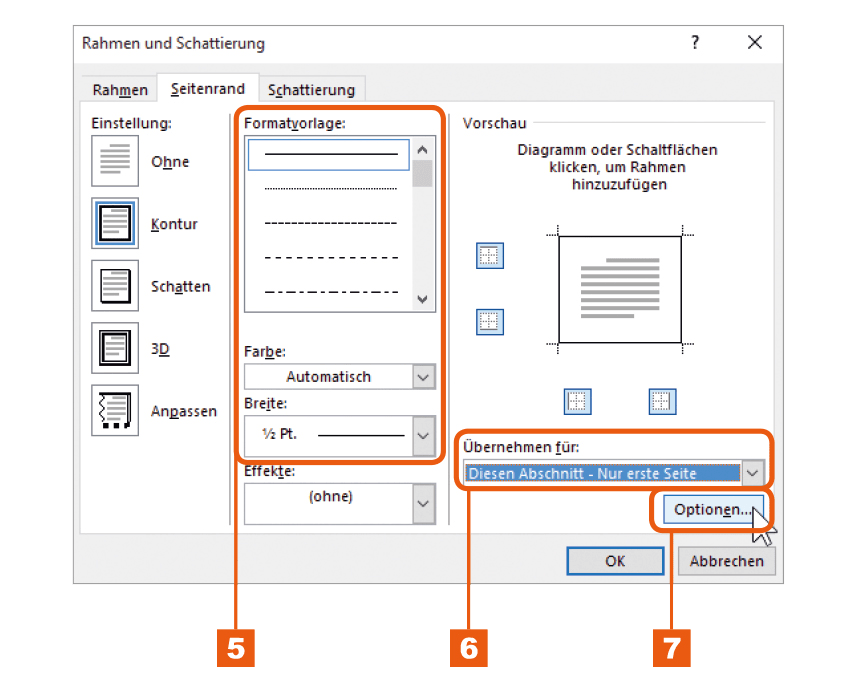
Nach diesem Prinzip haben wir auf Basis unserer erfolgreichen Computerbuch-Reihe "Hotline-Wissen" die Inhalte dieses Online-Kurses zu Word 2019 für Sie zusammengestellt.
Der Kurs ist sowohl für Einsteiger, als auch für fortgeschrittene Anwender geeignet. Die Praxis-Tipps & Kniffe bauen dabei nicht aufeinander auf, sondern werden in einzelnen Lektionen, leicht verständlich Schritt-für-Schritt erklärt.
Lernen Sie, wie Sie sicherer, schneller und komfortabler mit Word 2019 umgehen können.
Kursinhalt im Überblick
Anpassen
Menüband ergänzen, Standardschrift, automatisches Trennen, Schnellzugriffsleiste
Schrift gestalten
Einheitliche Formatierungen, Textmarker, Tabstopps
Absätze gestalten
Rahmen, Formatierung entfernen, Listen und Aufzählungen, Formatvorlagen, Text in Spalten formatieren
Seitengestaltung
Hoch- und Querformat, Wasserzeichen, Rahmen um Seiten, einspaltige Überschrift bei mehrspaltigem Text
Speichern und Sichern
Dateien wiederherstellen, Standardordner festlegen, Dokumente schützen, Schnellzugriff, andere Datei-Formate
Tabellen
Überschriften, Ausrichten, Zellen unterteilen oder verbinden, Gitternetz drucken, Sortieren, Größenänderung verhindern
Briefe
Serienbriefe, Anrede in Serienbriefen, fehlende Empfänger, Fehldrucke vermeiden
Adressen
Etikettenbögen erstellen, Adresse aus Outlook übernehmen, Adresse im Umschlagfenster, Etikettenbögen bedrucken
Das Menüband dauerhaft anzeigen Symbolleiste immer anzeigen Registerinhalte fixieren Einblenden des Menübandes Das automatische Ausblenden des Menübandes verhindern Neue Schaltflächen in die Schnellzugriffsleiste aufnehmen Hinzufügen von Schaltflächen zur Schnellzugriffsleiste Drucken und Seitenansicht über die Schnellzugriffsleiste Fehlende Schaltflächen in die Schnellzugriffsleiste aufnehmen Links deaktivieren Hyperlinks ausschalten Internetadressen nicht als Hyperlink einfügen E-Mail-Adressen nicht als Hyperlink einfügen Zeilenabstand verringern Voreingestellten Zeilenabstand kleiner machen Standardzeilenabstand verkleinern Position der Schreibmarke in der Statuszeile einblenden Anzeigen der Schreibposition in der Statuszeile Abstand zur oberen Papierkante, Seitenzahl und Gesamtseitenzahl anzeigen Cursorposition in der Statuszeile einblenden QuickInfos und Minisymbolleiste deaktivieren Ausblenden von QuickInfos und Minisymbolleiste Schaltflächen für Formatierung einer Einfügung deaktivieren Ausschalten der Schaltfläche für die Einfügeoptionen Grundsätzlich eine andere Schrift festlegen Festlegen einer anderen Standardschrift Neue Standardschrift einstellen Ändern der Standardschrift Voreingestellte Schrift ändern Automatische Großschreibung ausschalten Ersetzen von Klein- durch Großschreibung deaktivieren AutoKorrektur-Schaltfläche deaktivieren Schaltfläche ausschalten, die bei Listen und Nummerierungen angezeigt wird Ausschalten der automatischen Nummerierung Ausschalten der automatischen Ersetzungen AutoKorrektur-Ersetzungen ausschalten Englische Tastaturbelegung umstellen Abschalten der automatischen Tastaturumschaltung Deutsche Tastaturbelegung aktivieren Menüband um zusätzliche Schaltflächen erweitern Neue Schaltflächen zum Menüband hinzufügen Benutzerdefinierte Schaltflächen ins Menüband aufnehmen Seitenränder einblenden Freiraum oberhalb des Dokumenten wieder anzeigen Einblenden des oberen Seitenrandes Sichtbarmachen des oberen Seitenrandes Trennstriche entfernen Automatische Silbentrennung verwenden Word-Vorlagen bearbeiten Fehlerhaften Blocksatz und andere Absatzformate korrigieren Absatz in Blocksatz oder ein anderes Absatzformat setzen Mehrzeilige Aufzählungs- oder Nummerierungspunkte erstellen Listenpunkte mit mehreren Zeilen erstellen Eigene Absatzrahmen erstellen Farbige, doppelte oder fette Rahmen erzeugen Linien weiter vom Text positionieren Rahmenabstand anpassen Verändern des Abstandes vom Text zum Rahmen Linienabstand zum Text anpassen Rahmen wieder verlassen Deaktivieren eines zugewiesenen Rahmens Schreibmarke unterhalb eines Rahmens setzen Ausschalten der Hintergrundfarbe des Textmarkers Texthervorhebungsfarbe ausschalten Farbe für Textmarkierung deaktivieren Absatzformate entfernen Absatz ohne Formatierung anzeigen Zurücksetzen eines Absatzes auf Standardformat Entfernen aller Absatzformate Übertragen von Formatierungen Formate kopieren Bild und Text in gleicher Breite anzeigen Aufzählungen ohne linken Einzug gestalten Nummerierungen ohne linken Einzug gestalten Einzug für Nummerierung und Aufzählungen deaktivieren Nummerierte Listen mit Unterpunkten erstellen Mehrfach gegliederte Nummerierung korrigieren Listen mit Unterpunkten nummerieren Mehrstufige Listen korrekt nummerieren Nummerierung fortsetzen Erste Nummer einer nummerierten Liste festlegen Anpassen der Startnummer einer nummerierten Liste Absatzabstand zwischen Listenpunkten erweitern Nummerierung mit größerem Absatzabstand gestalten Aufzählung mit größerem Absatzabstand gestalten Gleiche Begriffe einheitlich gestalten Textstellen suchen und einheitlich gestalten Suchen und gestalten von Textstellen Mehrfachmarkierung Spaltenmarkierung erstellen Teile eines Absatzes markieren Nach links verschobenen Absatz korrigieren Absatz mit negativem linken Einzug korrigieren Fehlerhaften Einzug korrigieren Automatische Einzüge ausschalten Tabulatortaste für Tabulatoren statt für Einzüge verwenden Einrücken mit der Tabulatortaste verhindern Verhalten von Tabulator- und Rücklöschtaste Übernehmen von Formatvorlagen in neue Dokumente Kopieren von Formatvorlagen zwischen Dokumenten Wasserzeichen als Dokumenthintergrund anzeigen Text oder Grafik als Hintergrund jeder Seite anzeigen Hintergrundbild als Wasserzeichen gestalten Dokumentinhalt im Hoch- und Querformat drucken Drucken einzelner Seiten im Querformat Teile eines Dokumentes ins Querformat setzen Überschrift einspaltig über mehrspaltigem Text Mehrspaltentext mit einspaltiger Überschrift gestalten Breite Überschrift über Mehrspaltentext setzen Seitenrahmen erstellen Rahmen für die Druckseite erstellen Ganze Seite einrahmen Komplette Seite einrahmen Rahmen nur für die erste Seite erstellen Titelseite einrahmen Fehlende Dokumentinhalte komplett drucken Seitenrahmen vollständig drucken Word-Dokumente wiederherstellen Nach Programmabsturz Dateien wiederherstellen Standardspeicherort ändern Speicherordner für Dokumentvorlagen ändern Neuen Speicherordner für Dokumentvorlagen festlegen Liste zuletzt verwendeter Dokumente aufräumen Entfernen von Dateien aus der Liste zuletzt verwendeter Dokumente Zuletzt bearbeitete Dokumente schnell öffnen Dokumentzugriff beschleunigen Öffnen von Dateien beschleunigen Dateiinhalt vor Veränderungen schützen Schreibschutz für Datei aktivieren Veränderungen nur für Teilbereiche des Dokumentes verbieten Schutz für bestimmte Dokumentabschnitte festlegen Geschützte und ungeschützte Bereiche in einem Dokument festlegen Bearbeitung nur für bestimmte Dokumentteile zulassen Datei so speichern, dass ältere Word-Versionen sie öffnen können Abwärtskompatibilität von Word-Dokumenten sicherstellen Zugriffsschutz für wichtige Dokumente vergeben Kennwort für Dateien vergeben Verhindern, dass wichtige Dokumente gelöscht werden Fehler in Word-Dateien beseitigen Speichern und Senden als PDF-Datei PDF-Datei aus Word-Dokument erstellen Dokument als PDF-Datei speichern Word-Dokument als PDF-Anlage verschicken Erste Zeile einer Tabelle auf jeder Seite ausgeben Wiederholen von Tabellenüberschriften Größere Tabellenzellen erstellen Verbreitern oder unterteilen einzelner Tabellenzellen Überschrift über der kompletten Tabelle anzeigen Teilen von Tabellenzellen Verbinden von Tabellenzellen Zellen verbinden oder teilen Tabellenüberschriften vom Sortieren ausschließen Verhindern dass Word die erste Tabellenzeile mitsortiert Gleiche Spaltenbreite und Zeilenhöhe für alle Spalten und Zeilen einstellen Zurückkehren zu einheitlichen Spaltenbreiten Spalten auf die gleiche Breite zurücksetzen Zeilen auf die gleiche Höhe zurücksetzen Spaltenbreite einer einzelnen Spalte ändern Größen der Spalten ändern Zellabstand anpassen Größenanpassung von Tabellenzellen mit Tastaturunterstützung Gitternetz für Tabellen dauerhaft deaktivieren Formatvorlage für Tabellen ohne Gitternetz erstellen Tabellen immer ohne Rahmenlinien erstellen Größenänderung von Tabellen deaktivieren Ausrichten einer Tabelle Korrigieren der Ausrichtung einer Tabelle Verschobene Tabellen korrigieren Verbundene Zellen sortieren Alphabetisches Sortieren von Tabellen mit verbundenen Zellen Tabelle in Text umwandeln Überschriftenzelle in Absatz umwandeln Rechnen in Tabellen Berechnen von Tabellenzellen Formeln in Tabellen einsetzen Textmarken zur Berechnung verwenden Zeilenhöhe verkleinern oder fest einstellen Feste Zeilenhöhe verwenden Genaue Zeilenhöhe einstellen Tabellenspaltenbreite festlegen Separates Sortieren einer einzelnen Tabellenspalte Abstand in die erste Tabellenzelle einfügen Umbruch in die erste Zelle einfügen Nachträglich Text oberhalb einer Tabelle einfügen Bilder so einfügen, dass sie frei verschiebbar sind Einfügen von Grafiken als frei verschiebbare Objekte Verschieben neu eingefügter Grafiken Standardeinstellung für Grafiken anpassen Bild auswählen, das im Hintergrund angezeigt wird Grafik markieren, die sich nicht auswählen lässt Bearbeiten von Hintergrundbildern Markieren von Hintergrundbildern Bilder millimetergenau positionieren Grafische Elemente millimetergenau positionieren Ausgeblendete Grafik anzeigen Fehlende Bilder anzeigen Zeilenhöhe an Grafikhöhe anpassen Bildausschnitt zurücksetzen Beschnittenes Bild zurücksetzen Bild wieder komplett anzeigen Grafiken in Text integrieren Bilder mit Textfluss in den Umgebungstext einfügen Text um Bild fließen lassen Ausgeblendete Bilder drucken Platzhalter für Bilder durch die Bilder ersetzen Drucken von ausgeblendeten Bildern Grafik und Absatztext zusammenhalten Trennen von Bild und Absatztext verhindern Bild und Absatz verketten Veränderte Bildgröße korrigieren Bildverzerrung korrigieren Gedrehtes Bild zurücksetzen Drucken eines Bildes auf jeder Seite Bilder auf allen Seiten ausgeben Grafik so einfügen, dass sie auf jeder Seite gedruckt wird Bilder oder Text automatisch einfügen Kürzel automatisch durch Bild oder Text ersetzen Abrufen von Bild oder Text mit einem Kürzel Breite und Höhe aller Bilder eines Dokumentes anpassen Gleiche Breite und Höhe für alle Bilder festlegen Outlook-Adresse in Word-Dokument einfügen Einzelne Adresse aus Outlook in Word einfügen Eigene Adresse speichern Absenderadresse speichern Korrekte Position der Empfängeradresse einhalten Empfängeradresse im Umschlagfenster anzeigen lassen Fensterumschlag benutzen Schnelldruck von Einzeletiketten Unvollständige Empfängeradresse beim Seriendruck korrigieren Fehlende Bestandteile der Empfängeradresse in Serienbriefen korrigieren Seriendruck Seriendruckfelder einzeln einfügen Getrennte Zeile für die Anrede in der Serienbrief-Empfängeradresse Brief- und E-Mail-Adressen per Seriendruck anschreiben E-Mail-Nachricht per Seriendruck Adressen filtern Titel in Serienbriefen benutzen Empfänger von Seriendokumenten mit und ohne Titel ansprechen Einfügen von Titeln in Serienbriefe Überflüssige Leerzeichen in Serienbriefen unterdrücken Serienbrief an alle Adressen senden Filter in Datenquelle deaktivieren Alle Adressen per Seriendruck anschreiben Grußzeile im Serienbrief korrekt einfügen Briefanrede in Serienbriefen korrigieren Serienbriefe vor dem Ausdruck überprüfen Vorschau für Serienbriefe einsetzen Etikettenbogen ohne Seriendruckfunktion bedrucken Empfängeradressen auf Etikettenbogen drucken
Anpassen
Schrift & Absätze gestalten
Seitengestaltung
Speichern und Sichern
Tabellen
Grafik
Briefe und Adressen
Word 2019 – Praxis‑Tipps & Kniffe
Der umfangreiche Online-Kurs:
Lernen, wann Sie wollen
So oft anschauen, wie Sie möchten
Dauerhafter Zugriff
inkl. MwSt.
Kostenlos ausprobieren
Testen Sie echte Inhalte aus diesem Kurs kostenlos mit unseren Probelektionen
Überflüssige Absatzmarken aus einem Dokument entfernen
Lernen Sie, wie Sie störende Absatzmarken aus Ihrem Dokument entfernen, damit Absatzformatierungen wieder korrekt funktionieren.
Zweistellige Listennummern korrekt ausrichten
Lernen Sie, wie Sie in automatisch formatierten Listen dafür sorgen, dass auch zweistellige Nummerierungen korrekt untereinander ausgerichtet werden.
Kopien wichtiger Dokumente automatisch erstellen
Sicher(n) ist Sicher! Erfahren Sie, wie Sie Word so einrichten, dass automatisch Sicherungskopien erstellt werden. So haben Sie immer Zugriff auf die vorherige Version eines Dokuments
Word 2019 – Praxis‑Tipps & Kniffe
Der umfangreiche Online-Kurs:
Lernen, wann Sie wollen
So oft anschauen, wie Sie möchten
Dauerhafter Zugriff
inkl. MwSt.
Ihre Vorteile bei unseren Online-Kursen
Bestimmen Sie selbst ...
... wann
... wie lange
... wie oft
Sie etwas erlernen wollen:
Buchen Sie Ihren Online-Kurs
hier auf gutekurse.de.
leicht – verständlich – praxisnah,
bis Sie verstehen, wie es geht
leicht – verständlich – praxisnah
bis Sie verstehen, wie es geht
Lernen Sie von erfahrenen Experten
Die Betreiber von gutekurse.de sind seit mehr als 25 Jahren mit der Weiterbildung von Menschen beschäftigt. Unsere über 300 Sachbücher und mehr als 50 Lernprogramme haben sich millionenfach verkauft.
Lernen Sie, wenn Sie Zeit haben
Bestimmen Sie selbst, wann Ihr Kurs stattfindet. Unsere Online-Kurse sind immer für Sie verfügbar. Rund um die Uhr, 365 Tage im Jahr. So sind Sie unabhängig von festen Terminen.
Lernen Sie, so lange Sie wollen
Sie bestimmen, wie lange Sie sich konzentrieren können oder möchten – nicht ein vorgegebener Kurs-Termin. Lernen Sie so lange Sie möchten, und solange Ihre Konzentration es zuläßt.
Wiederholen Sie sooft Sie möchten
Sie können jede Lektion beliebig oft wiederholen. So können Sie jederzeit einmal Gelerntes wieder auffrischen und festigen.
Lernen Sie, was Sie gerade brauchen
Bei unseren Online-Kursen bestimmen Sie, welches Thema Sie gerade lernen möchten.
Begreifen Sie anschaulich, wie es geht
Videos, Texte, Bilder – jede Lektion vermittelt das Wissen mit den Elementen, die es braucht, damit Sie verstehen, wie es geht.
Arbeiten Sie in Ihrem Lerntempo
Unsere Online-Kurse sind in viele Lektionen aufgeteilt, die jede für sich ein Thema behandeln. Bestimmen Sie selbst, wann Sie eine Pause machen möchten. Ihr Fortschritt wird dabei gespeichert und Sie können jederzeit an der Stelle weiter lernen, an der Sie zuletzt aufgehört haben.
Legen Sie sofort mit dem Lernen los
Für unsere Kurse muss keine Software heruntergeladen oder installiert werden. Sie lernen einfach in Ihrem Internet-Browser. Einzige Voraussetzung ist ein Internet-Zugang. Nachdem Sie den Kurs gebucht und bezahlt haben, können Sie sofort mit dem Lernen beginnen.
Suchen Sie gezielt nach Ihrem persönlichen aktuellen Thema
Über die Suchfunktion oben rechts auf jeder Seite können Sie in allen Lektionen unserer Kurse Inhalte finden. Probieren Sie es einfach einmal aus.
Lernen Sie mit Ihrem Kurs immer wieder, ohne Nutzungsfrist
Unsere Online-Kurse haben kein Ablaufdatum. Wenn Sie sie einmal gebucht haben, stehen sie Ihnen dauerhaft zur Verfügung.
Lernen Sie Schritt-für-Schritt, bis Sie verstehen wie es geht
Die einzelnen Lektionen behandeln jedes Thema Schritt-für-Schritt, damit Sie das Gelernte so leicht wie möglich verstehen und in die Praxis umsetzen können.
Lernen Sie auf Ihrem bevorzugten Internet-Gerät
Unsere Online-Kurse sind so aufbereitet, dass Sie diese auf allen Ihren Internet-Geräten anschauen können. Ob PC, Tablet, Smartphone oder Laptop – unsere Kurse laufen einfach im Internet-Browser.
Bezahlen, wie Sie möchten
PayPal

Zahlen Sie mit Ihrem PayPal-Konto. Sie können die von Ihnen bei PayPal hinterlegten Zahlungsmethoden nutzen.
Zugriff auf den Kurs: sofort
Kreditkarte

Zahlen Sie mit Ihrer Kreditkarte (Visa, Mastercard, American Express). Auf Ihrer Kreditkarten-Abrechnung finden Sie von unserem Zahlungsdienstleister Stripe den Hinweis "gutekurse".
Zugriff auf den Kurs: sofort
Überweisung

Nach Ihrer Buchung erhalten Sie in Ihrem Kursteilnehmer-Konto Hinweise zur Zahlung.
Zugriff auf den Kurs:
nach Zahlungseingang
Sobald wir den Zahlungseingang festgestellt haben (Montag bis Freitag), schalten wir den Kurs für Sie frei. Bedenken Sie bitte, dass Überweisungen je nach beteiligten Banken einige Tage benötigen können.
Word 2019 – Praxis‑Tipps & Kniffe
Der umfangreiche Online-Kurs:
Lernen, wann Sie wollen
So oft anschauen, wie Sie möchten
Dauerhafter Zugriff
inkl. MwSt.
Fragen und Antworten
Wenn Sie einen Kurs noch nicht gebucht haben, finden Sie auf vielen Kurs-Informations-Seiten verschiedene Probelektionen. Schauen Sie sich einfach eine davon an. So bekommen Sie einen Eindruck, wie der entsprechende Kurs abläuft und die Bedienung funktioniert.
Um die Kurse zu benutzen ist eine Verbindung ins Internet zwingend erforderlich. Eine Offline-Nutzung ist leider nicht möglich.
Nein, auf keinen Fall. Durch unsere Schritt-für-Schritt Methode lernen Sie allerdings im Laufe eines Kurses viele Fachbegriffe automatisch "so nebenbei" neu kennen und verstehen, was diese bedeuten.
Wenn es beispielsweise um Software geht, dann verwenden wir immer die Bezeichnungen, die der Hersteller des Programms vorgesehen hat.
Das sollte natürlich nicht passieren, aber bei der heutigen Schnelllebigkeit der Dinge ist das leider manchmal nicht zu verhindern.
Gerade bei unseren Kursen aus den Bereichen Computer oder Smartphone kann es sein, dass der Hersteller der Software eine Funktion seines Programms oder seiner App verändert hat, nachdem wir eine Lektion zu einem Kurs veröffentlicht haben.
Wir beobachten den Markt intensiv und versuchen diese Änderungen schnellstmöglich durch Aktualisierung der Kurse zu berücksichtigen.
Ihre Mithilfe ist willkommen!
Sollten wir einmal etwas übersehen haben, schreiben Sie uns. Sie finden dazu am Ende jeder Lektion ein Formular, mit dem Sie uns Anregungen und Fragen zu dieser Lektion senden können.
Sie können jede einzelne Lektion als "erledigt" markieren, indem Sie am Ende der Lektion auf die entsprechende Schaltfläche klicken. Dadurch wird diese Lektion in der Lektionsübersicht markiert und durchgestrichen dargestellt.
So behalten Sie den Überblick und wissen auch nach längerer Zeit, was Sie sich schon angesehen haben und was nicht.
Nachdem Sie eine Lektion als erledigt markiert haben, geht es übrigens automatisch weiter zur nächsten Lektion des Kurses.
Auch wenn eine Lektion als erledigt markiert wurde, können Sie diese – wie alle Inhalte unserer Kurse – jederzeit so oft Sie möchten erneut ansehen.
Das ist kein Problem. Rufen Sie erneut die entsprechende Lektion über den Kursinhalt auf. Wenn eine Lektion bereits als erledigt markiert wurde, finden Sie am Ende der Lektion eine Schaltfläche "Als unerledigt markieren".
Ein Klick genügt, und die Lektion ist wieder wie neu 😉
Sicher verstehen Sie, dass wir keinen individuellen Support zu verschiedensten Programmen und Themen leisten können.
Sie haben aber die Möglichkeit, uns Fragen zu schicken, die Sie gerne beantwortet hätten. Verwenden Sie dazu die vielfältig verfügbaren Kontakt-Formulare. Weitere Infos dazu finden Sie unter "Wie kann ich gutekurse.de erreichen ..." in dieser Liste.
Wir sammeln alle Anfragen und werden uns bemühen, häufig auftretende Fragen in einer aktualisierten oder erweiterten Version unserer Kurse zu berücksichtigen.
Wenn Sie als Zahlungsmittel die Überweisung wählen, können wir Ihren Kurs erst dann freischalten, wenn die Zahlung bei uns auf dem Konto eingegangen ist.
Wir prüfen das mehrmals täglich (Montag bis Freitag) und schalten nach Zahlungseingang den Kurs für Sie frei.
Sie erhalten dann automatisch von uns eine E-Mail mit einem Zahlungsbeleg an die in Ihrem Kursteilnehmer-Konto hinterlegte E-Mail-Adresse. Wenn Sie diese Mail erhalten haben, ist das Geld eingegangen und der Kurs wurde freigeschaltet.
Bedenken Sie bitte, dass Überweisungen je nach beteiligten Banken einige Tage benötigen können.
Möchten Sie sofort nach der Buchung auf den Kurs zugreifen können, wählen Sie bitte eine der Zahlungsmethoden PayPal oder Kreditkarte.
Sie können uns jederzeit eine Nachricht senden. Verwenden Sie dazu diesen Link oder klicken Sie ganz unten auf der Seite auf den Eintrag "Kontakt".
Wenn Sie schon einen Kurs bei uns gebucht haben, wechseln Sie in Ihr Kursteilnehmer-Konto und klicken dort auf die Schaltfläche "Nachricht senden". Sie erhalten dann ein Formular zur Eingabe Ihrer Nachricht.
Sollten Sie zu einem der von Ihnen gebuchten Kurse eine Frage haben, so finden Sie auf der Kurs-Startseite rechts oben (auf dem Handy ganz unten) die Schaltfälche "Anregungen und Fragen zu diesem Kurs senden ...". Ein Klick und es öffnet sich ein Formular für Ihre Nachricht an uns.
Auf jeder einzelnen Lektions-Seite finden Sie für Ihre Nachricht an uns unter dem Lektions-Inhalt die Schaltfläche "Anregungen und Fragen zu dieser Lektion senden ...".
Bitte haben Sie Verständnis dafür, dass wir bei der großen Anzahl an Kursteilnehmern keine telefonische Hotline anbieten können.
Kein Problem! Wenn Sie bei uns bereits einen Kurs gebucht haben, erhalten Sie automatisch unseren Newsletter, der Sie über neue Kurse, Neuheiten zu bestehenden Kursen, Sonderangebote und zu gutekurse.de im Allgemeinen informiert.
Den Newsletter können Sie auch über diesen Link abonnieren ...
Unsere Videos werden von dem Dienstleister Vimeo ausgestrahlt. Das ist ein ähnlicher Dienst, wie beispielsweise YouTube. Der Video-Player, der in die einzelnen Lektionen integriert ist, wird ebenfalls von Vimeo geladen und in unsere Seite eingebunden. So stellen wir sicher, dass die Videos auf nahezu allen Endgeräten und in allen Browsern funktionieren.
Wenn nun so ein Video eingebunden wird, dann laden Sie also Daten von der Vimeo-Webseite. Aus technischen Gründen wird das von Vimeo natürlich protokolliert, wie das bei allen Anbietern und Websites ist, wenn Sie sich im Internet bewegen.
Wir haben auf gutekurse.de alle Elemente, die nicht direkt von unserer Webseite geladen werden, so eingebunden, dass Sie diesen Vorgang bestätigen müssen. So können Sie selbst entscheiden, wann die Elemente von der nicht gutekurse-Webseite geladen werden.
Bei den gesperrten Inhalten werden abgeblendet dargestellt und es wird eine Schaltfläche zum Laden des Inhalts angezeigt. Ein Klick und erst dann wird der Inhalt geladen. Wenn Sie vor dem Klick das Kontrollkästchen "immer Laden" aktivieren, werden in Zukunft diese Inhalte sofort, ohne Nachfrage eingebunden.
Das Dialogfeld mit den Cookie-Präferenzen erscheint normalerweise nur beim ersten Besuch auf unserer Webseite. Wenn Sie dann die Einstellungen bestätigen, wird ein sogenannter "Cookie" in Ihrem Browser gespeichert, mit dem sich unsere Webseite Ihre Einstellungen merken kann.
Sollten in Ihrem Browser alle Cookies blockiert sein, können die Cookie-Präferenzen für gutekurse.de nicht gespeichert werden. Daher erscheint das Dialogfeld immer wieder.
Ein Betrieb von gutekurse.de ist ohne Cookies leider aus technischen Gründen nicht möglich. Bitte lassen Sie daher Cookies in Ihrem Browser zu.